🚀 TruyenHD Auto Publishing

Hướng dẫn cài đặt và sử dụng chi tiết

Giới thiệu về TruyenHD Auto Publishing

📖

Công cụ đăng truyện tự động

TruyenHD Auto Publishing là một ứng dụng giúp bạn tự động hóa việc đăng chương truyện lên website TruyenHDA.com một cách dễ dàng và hiệu quả.

Tính năng nổi bật

Tự động chia chương theo số lượng chữ mong muốn
Lên lịch đăng chương theo giờ cố định
Quản lý nhiều tài khoản cùng lúc
Tự động thay thế ký tự đặc biệt trong tên chương
Hỗ trợ nhiều định dạng file: TXT, DOC, DOCX
Lưu ý: Hãy đọc kỹ từng bước hướng dẫn để sử dụng công cụ hiệu quả nhất. Mỗi bước đều có hình ảnh minh họa chi tiết.

Cài đặt ứng dụng

1

Mở file cài đặt

Tìm và mở file cài đặt có tên dạng truyenhd-auto-publishing-{phiên bản}-setup.exe

Ví dụ: truyenhd-auto-publishing-1.0.0-setup.exe

2

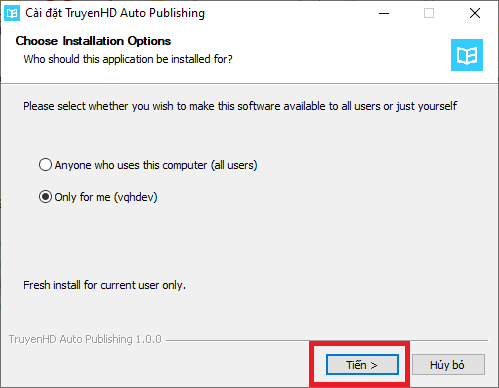
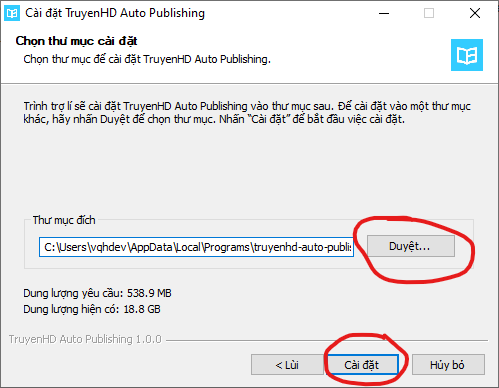
Chọn nơi cài đặt

Cửa sổ cài đặt sẽ hiện ra. Bạn có thể:

Để mặc định thư mục cài đặt (khuyến nghị)
Hoặc bấm nút "Duyệt..." để chọn thư mục khác

Sau đó bấm nút "Cài đặt" được khoanh đỏ trong hình dưới:
Bước 1 - Nút Cài đặt
🖼️ Hình 1: Nhấn nút "Cài đặt" để bắt đầu
3

Chờ quá trình cài đặt

Ứng dụng sẽ tự động cài đặt vào máy tính của bạn. Quá trình này thường mất khoảng 30-60 giây.
Bước 2 - Quá trình cài đặt
🖼️ Hình 2: Quá trình cài đặt đang diễn ra
4

Hoàn tất cài đặt

Khi cài đặt hoàn tất, bấm nút "Hoàn thành" để mở ứng dụng.
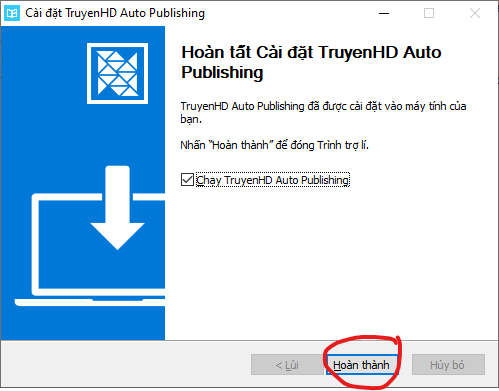
Bước 3 - Hoàn thành
🖼️ Hình 3: Bấm "Hoàn thành" để mở ứng dụng
Chúc mừng! Bạn đã cài đặt thành công TruyenHD Auto Publishing. Hãy chuyển sang tab tiếp theo để cấu hình ứng dụng.

Cấu hình ứng dụng

1

Mở phần Cài đặt

Ở giao diện chính, tìm và bấm vào nút "Cài Đặt" ở bên trái màn hình:
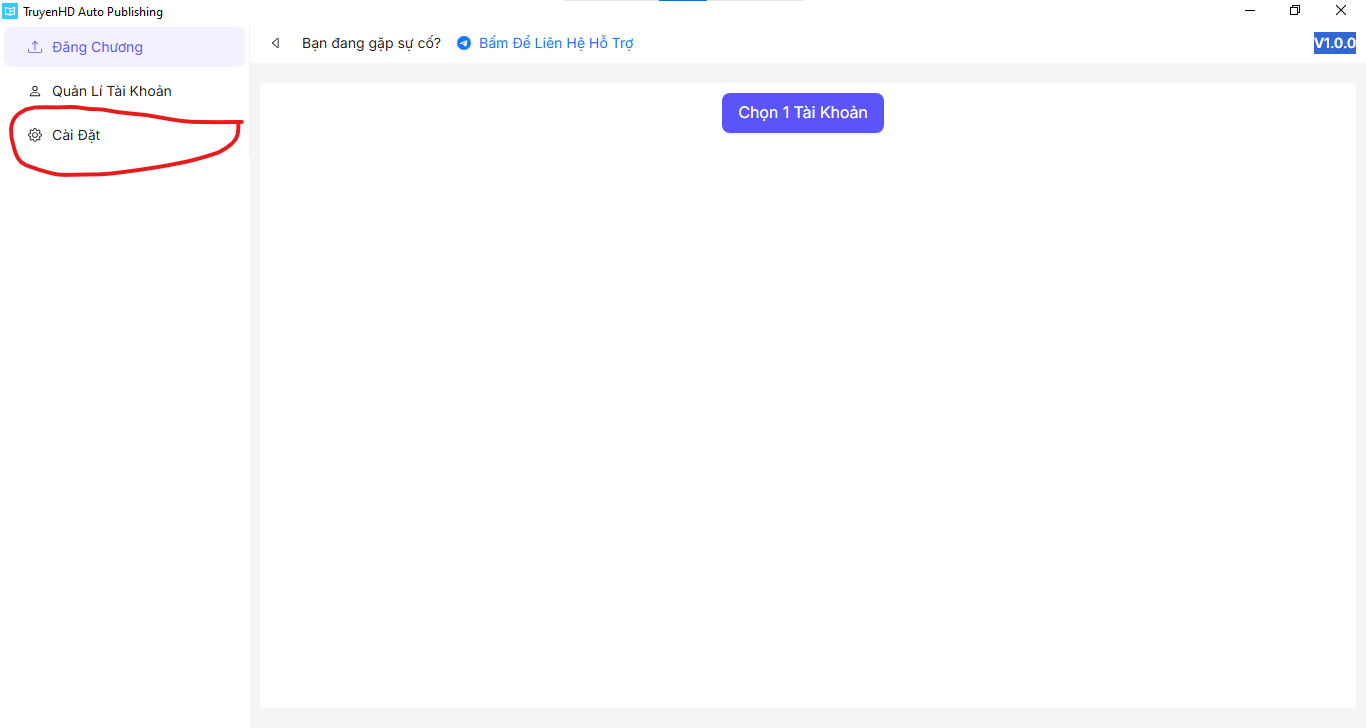
Bước 4 - Nút Cài đặt
🖼️ Hình 4: Vị trí nút "Cài Đặt"
2

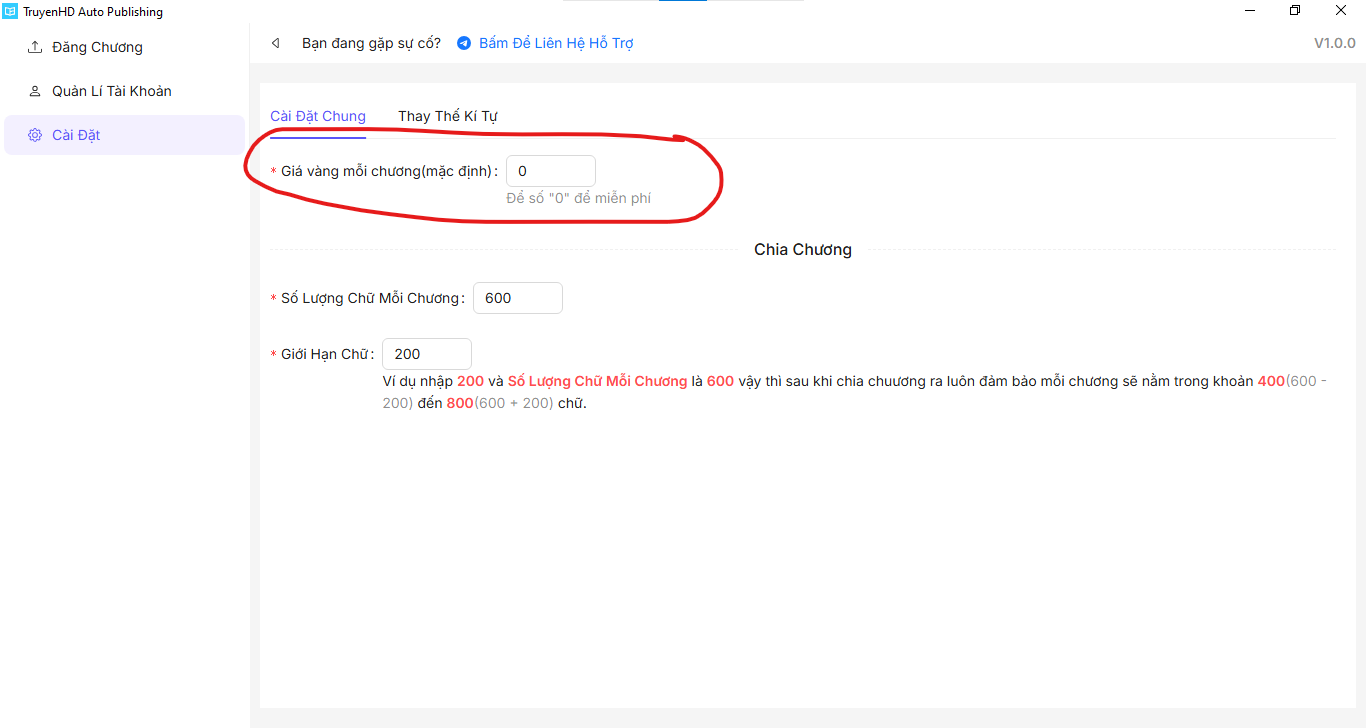
Cài đặt giá vàng mặc định

Trong phần cài đặt, bạn sẽ thấy tab "Cài Đặt Chung". Đây là nơi cấu hình các thông số quan trọng:

📌 Giá vàng mỗi chương (mặc định)

Giá trị mặc định: 0 (miễn phí)
Nếu để số 0 = chương miễn phí
Nếu muốn tính phí, nhập số vàng (ví dụ: 50, 100, 200...)
Giá này áp dụng cho tất cả chương nếu không chỉ định riêng trong file price.txt
Bước 5 - Giá vàng
🖼️ Hình 5: Cài đặt giá vàng mặc định
3

Cấu hình chia chương tự động

Phần này giúp công cụ tự động chia chương dài thành nhiều chương nhỏ hợp lý:

📊 Số Lượng Chữ Mỗi Chương

Giá trị mặc định: 600 chữ
Đây là số chữ lý tưởng cho mỗi chương

📏 Giới Hạn Chữ

Giá trị mặc định: 200 chữ
Đây là độ lệch cho phép so với số chữ mong muốn
Cách tính:
  • Số chữ tối thiểu = 600 - 200 = 400 chữ
  • Số chữ tối đa = 600 + 200 = 800 chữ

💡 Ví dụ thực tế

Trường hợp 1: Chương có 1300 chữ
→ Chia thành 2 chương, mỗi chương khoảng 650 chữ
Trường hợp 2: Chương có 1800 chữ
→ Chia thành 3 chương, mỗi chương khoảng 600 chữ
Trường hợp 3: Chương có 900 chữ
→ Giữ nguyên 1 chương (vì nằm trong khoảng 400-800)
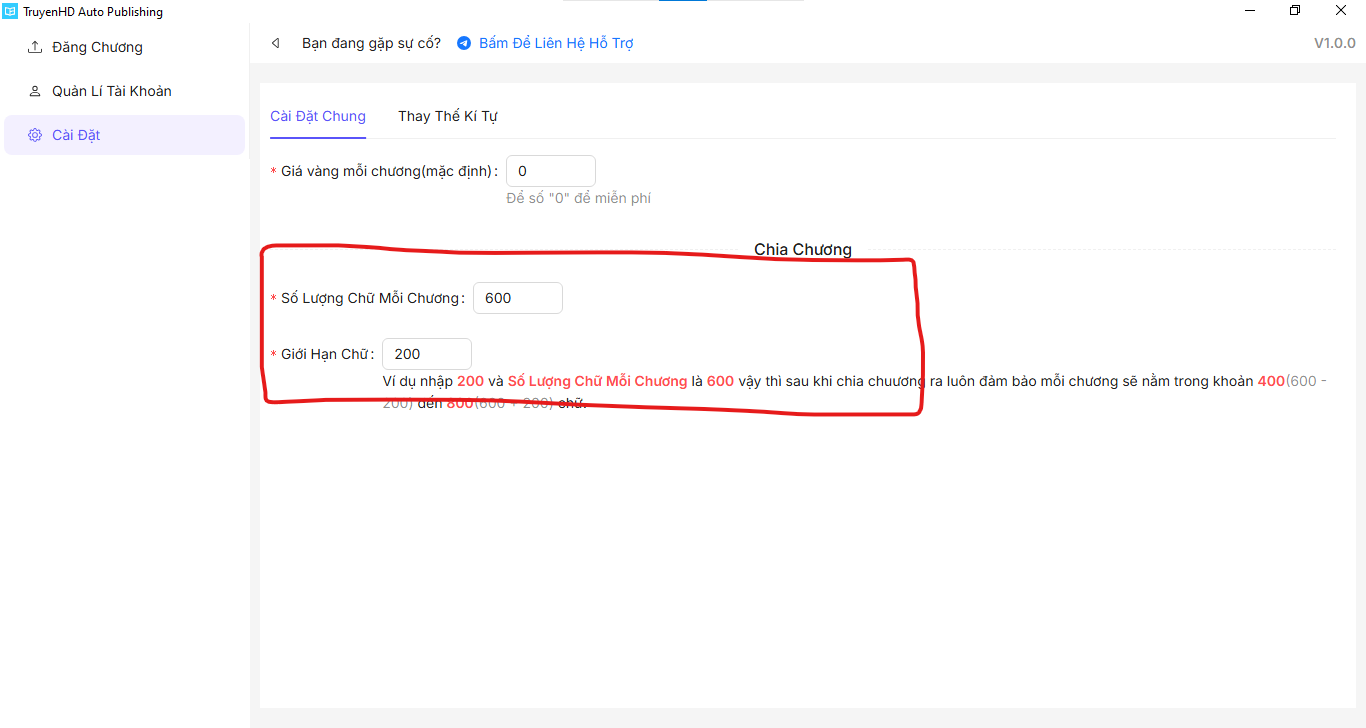
Bước 6 - Chia chương
🖼️ Hình 6: Cấu hình chia chương tự động
4

Cấu hình thay thế ký tự

Bấm vào tab "Thay Thế Kí Tự":
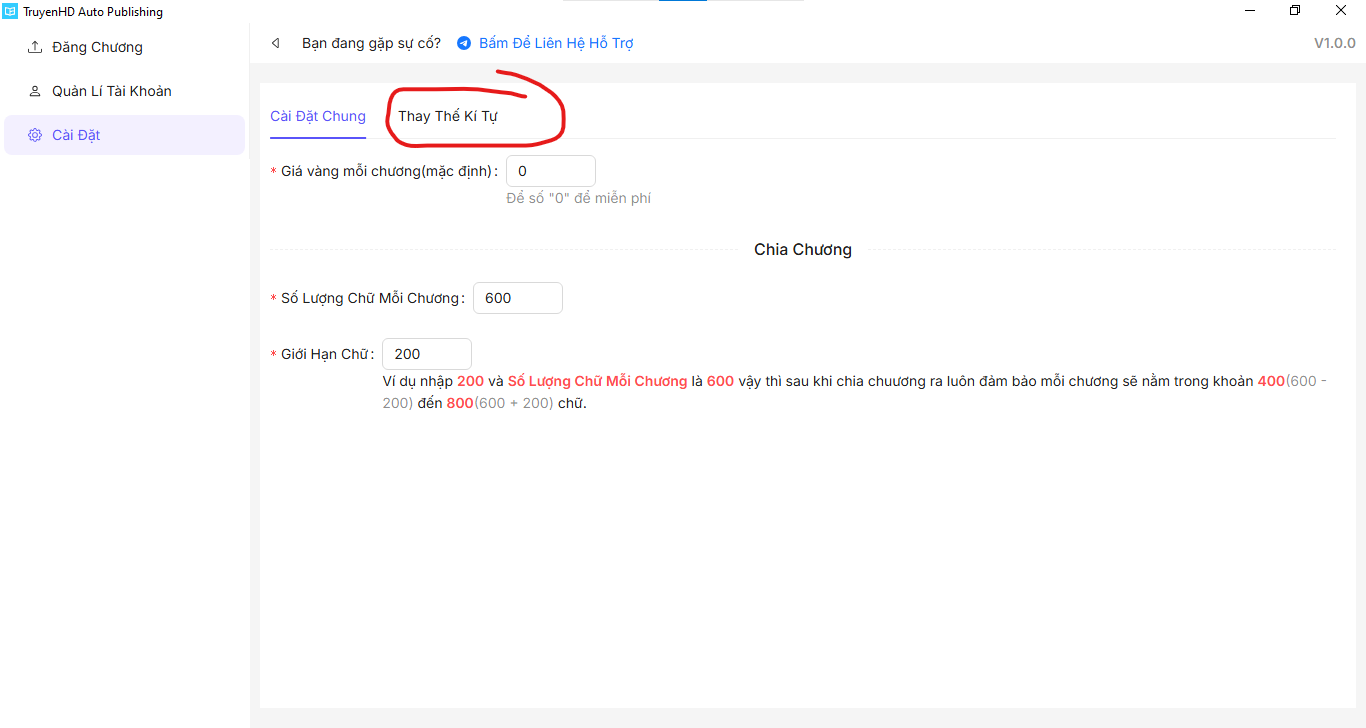
Bước 7 - Tab thay thế
🖼️ Hình 7: Chuyển sang tab "Thay Thế Kí Tự"

❓ Tại sao cần thay thế ký tự?

Hệ thống Windows không cho phép một số ký tự đặc biệt trong tên file như:

Không thể dùng: : ? " < > | * /

Vì vậy, bạn cần thay thế chúng bằng ký tự khác khi đặt tên file, và công cụ sẽ tự động đổi lại khi đăng.

📝 Ví dụ

Tên gốc: Chương 3: Cuộc chiến bắt đầu
Lưu file: Chương 3_ Cuộc chiến bắt đầu.txt
Khi đăng: Chương 3: Cuộc chiến bắt đầu (tự động đổi _ → :)

➕ Thêm quy tắc thay thế
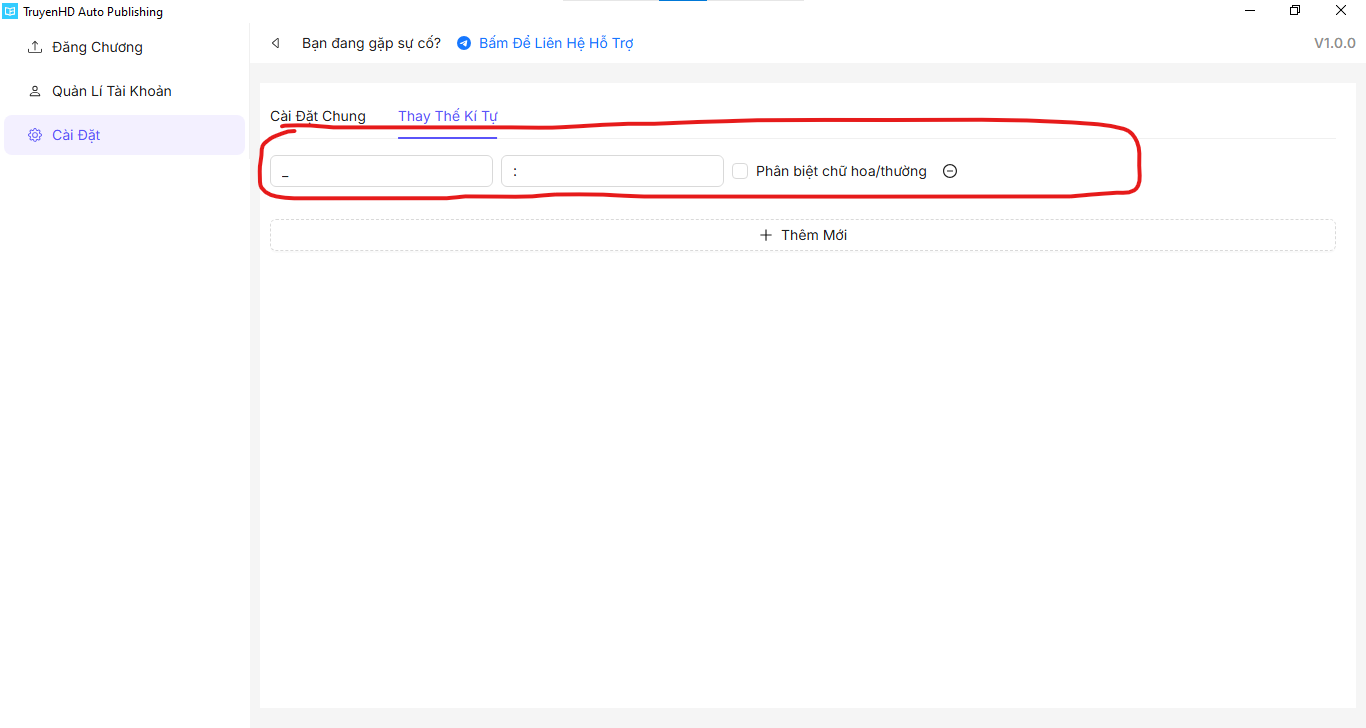
Bấm nút "Thêm Mới"
Ô thứ nhất: Nhập ký tự cần thay thế (ví dụ: _)
Ô thứ hai: Nhập ký tự mới (ví dụ: :)
Bước 8 - Thêm quy tắc
🖼️ Hình 8: Thêm quy tắc thay thế ký tự mới
Hoàn thành! Bạn đã cấu hình xong các thông số cơ bản. Tiếp theo hãy thêm tài khoản để bắt đầu đăng truyện.

Quản lý tài khoản

Quan trọng: Bạn cần thêm ít nhất một tài khoản trước khi có thể đăng chương truyện.
1

Mở phần Quản lý tài khoản

Ở menu bên trái, bấm vào "Quản Lí Tài Khoản":
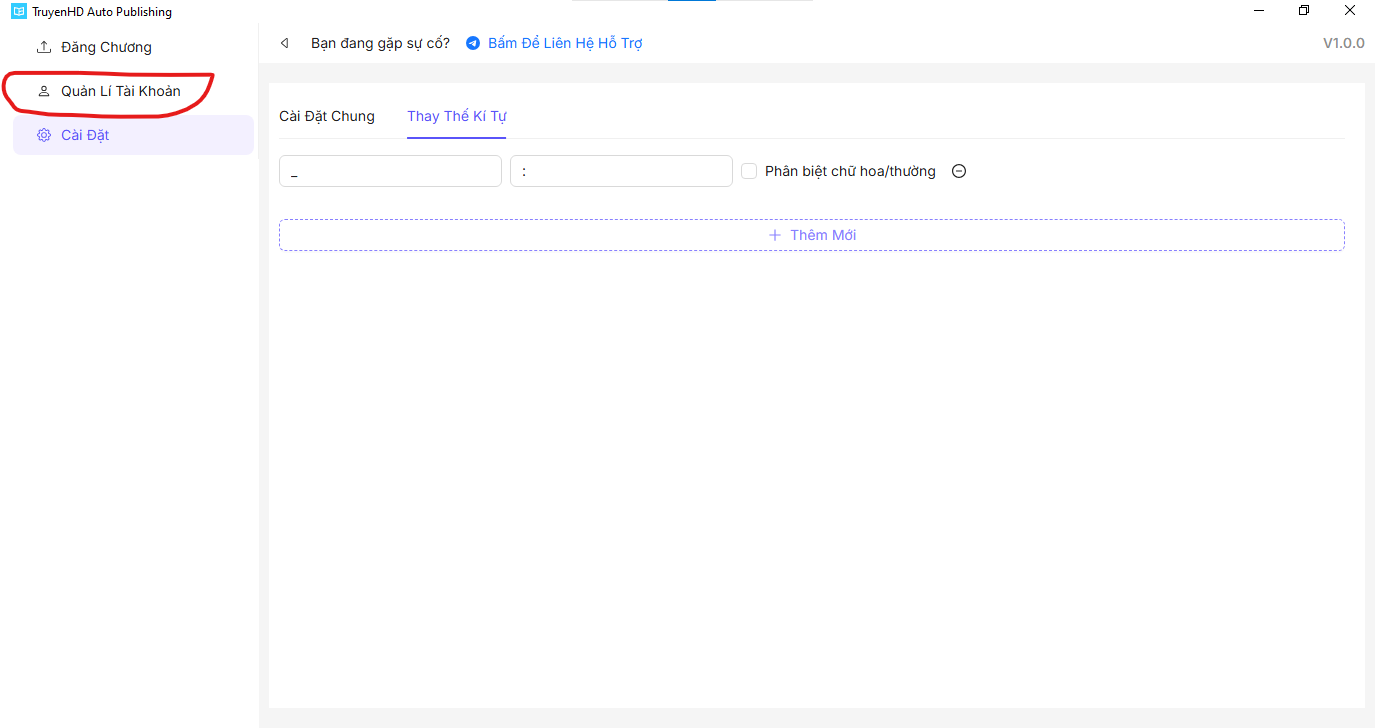
Bước 9 - Quản lý tài khoản
🖼️ Hình 9: Vị trí menu "Quản Lí Tài Khoản"
2

Bắt đầu thêm tài khoản

Nếu chưa có tài khoản nào, bấm nút "Thêm Tài Khoản":
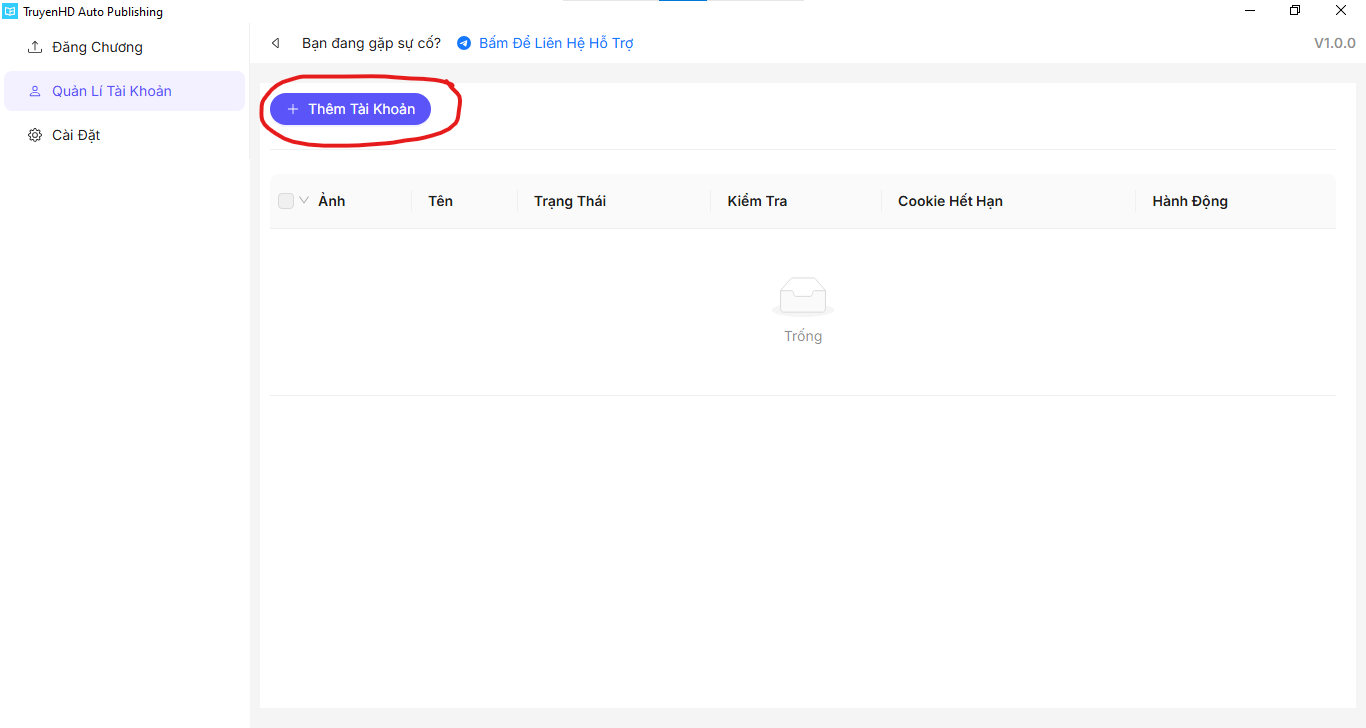
Bước 10 - Thêm tài khoản
🖼️ Hình 10: Nút "Thêm Tài Khoản"
3

Chuẩn bị lấy Cookie

Để thêm tài khoản, bạn cần lấy Cookie từ trình duyệt. Thực hiện theo các bước sau:

🔐 Bước 3.1: Đăng nhập TruyenHDA

Mở trình duyệt (Chrome, Edge, Firefox...)
Truy cập truyenhda.com
Đăng nhập vào tài khoản của bạn

🔧 Bước 3.2: Cài Extension Cookie-Editor

Tìm kiếm "Cookie-Editor"
Bấm "Add to Chrome" để cài đặt
4

Cấp quyền cho Cookie-Editor

Lần đầu sử dụng, extension sẽ yêu cầu quyền truy cập:
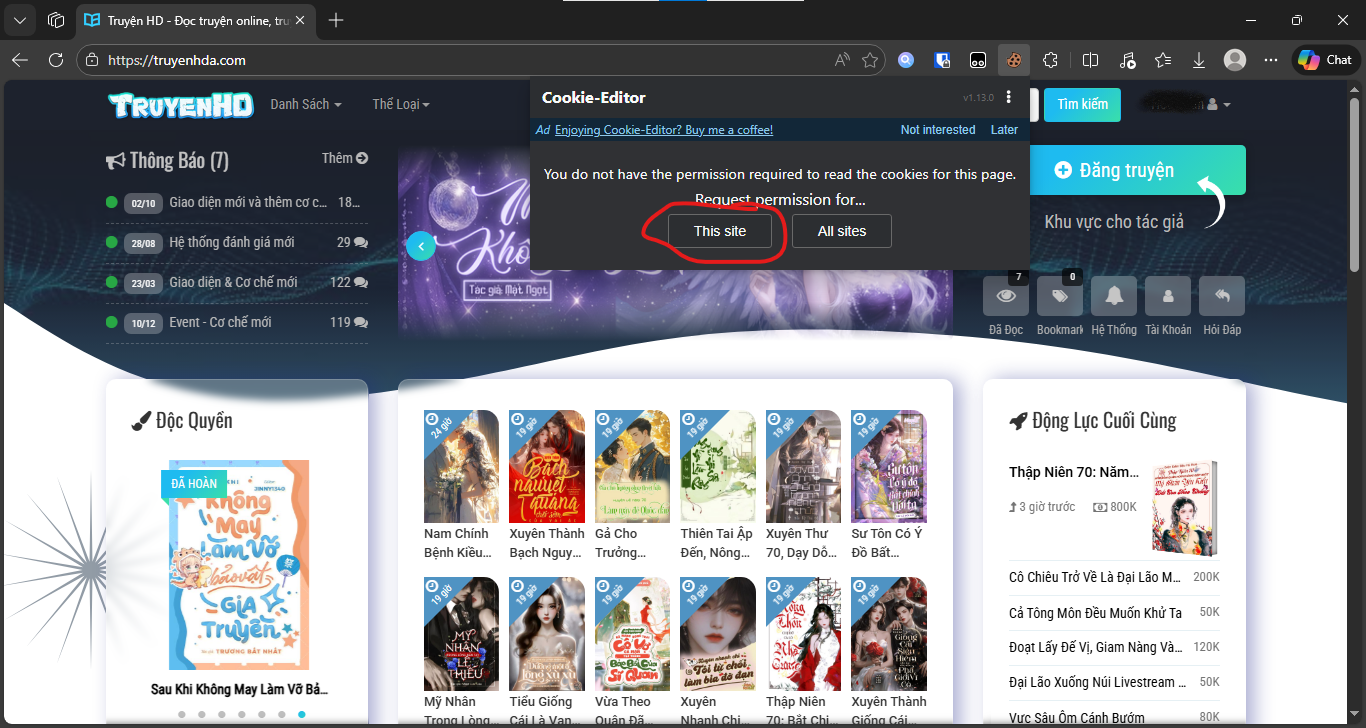
Bấm vào icon Cookie-Editor trên thanh công cụ trình duyệt
Chọn "This site" (trang này)
Bước 11 - This site
🖼️ Hình 11: Chọn "This site"
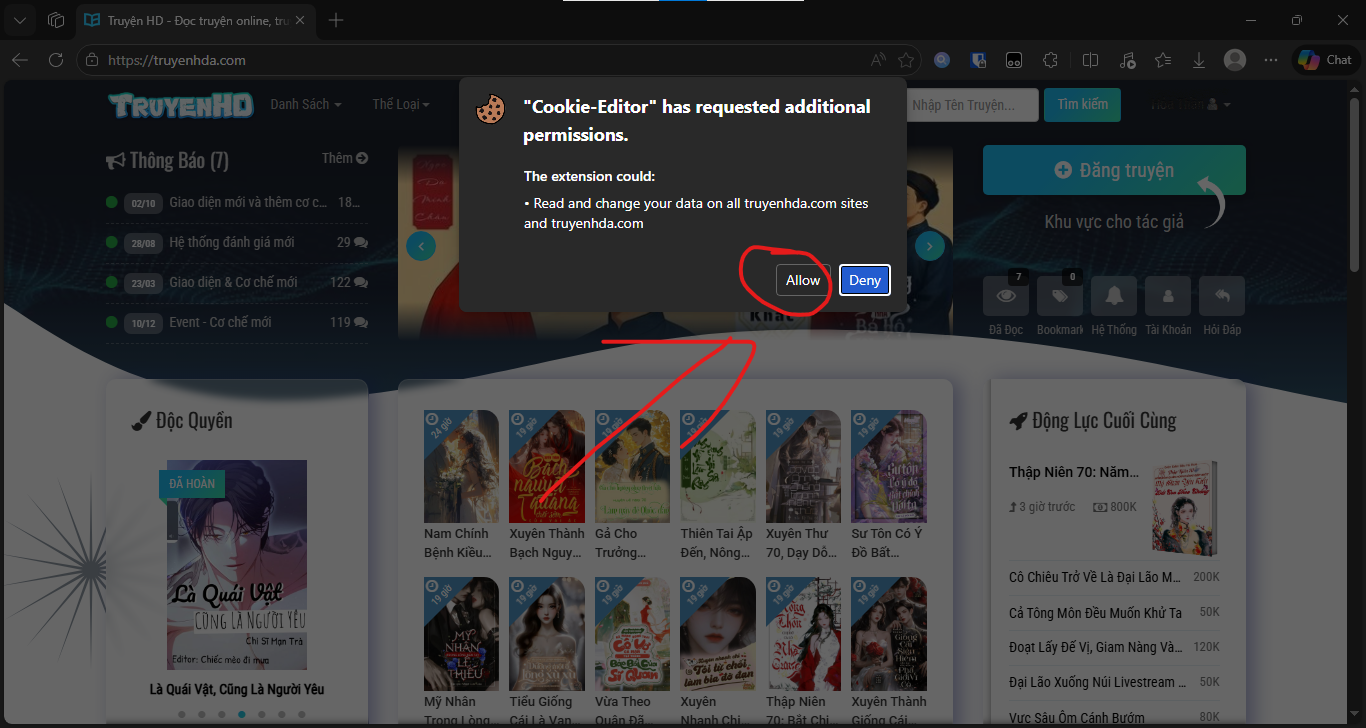
Sau đó bấm nút "Allow" để đồng ý
Bước 12 - Allow
🖼️ Hình 12: Bấm "Allow" để cấp quyền
5

Export Cookie

Sau khi cấp quyền, extension sẽ tắt. Bấm lại icon Cookie-Editor để mở:
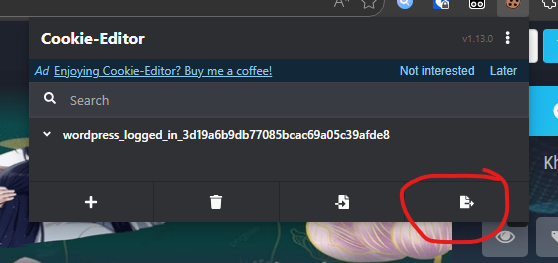
Tìm và bấm nút "Export" (nút cuối cùng ở hàng dưới)
Bước 13 - Export
🖼️ Hình 13: Nút "Export"
6

Chọn định dạng Header String

Một menu nhỏ hiện ra với 3 lựa chọn. Bấm vào "Header String":
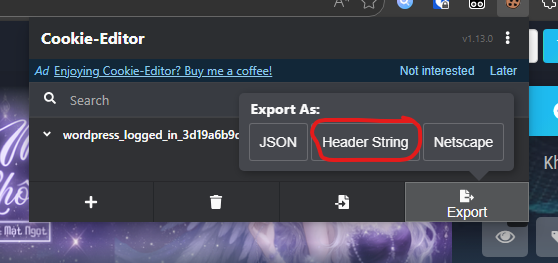
Bước 14 - Header String
🖼️ Hình 14: Chọn "Header String"
Xong! Cookie đã được copy vào clipboard của bạn.
7

Dán Cookie vào ứng dụng

Quay lại ứng dụng TruyenHD Auto Publishing:
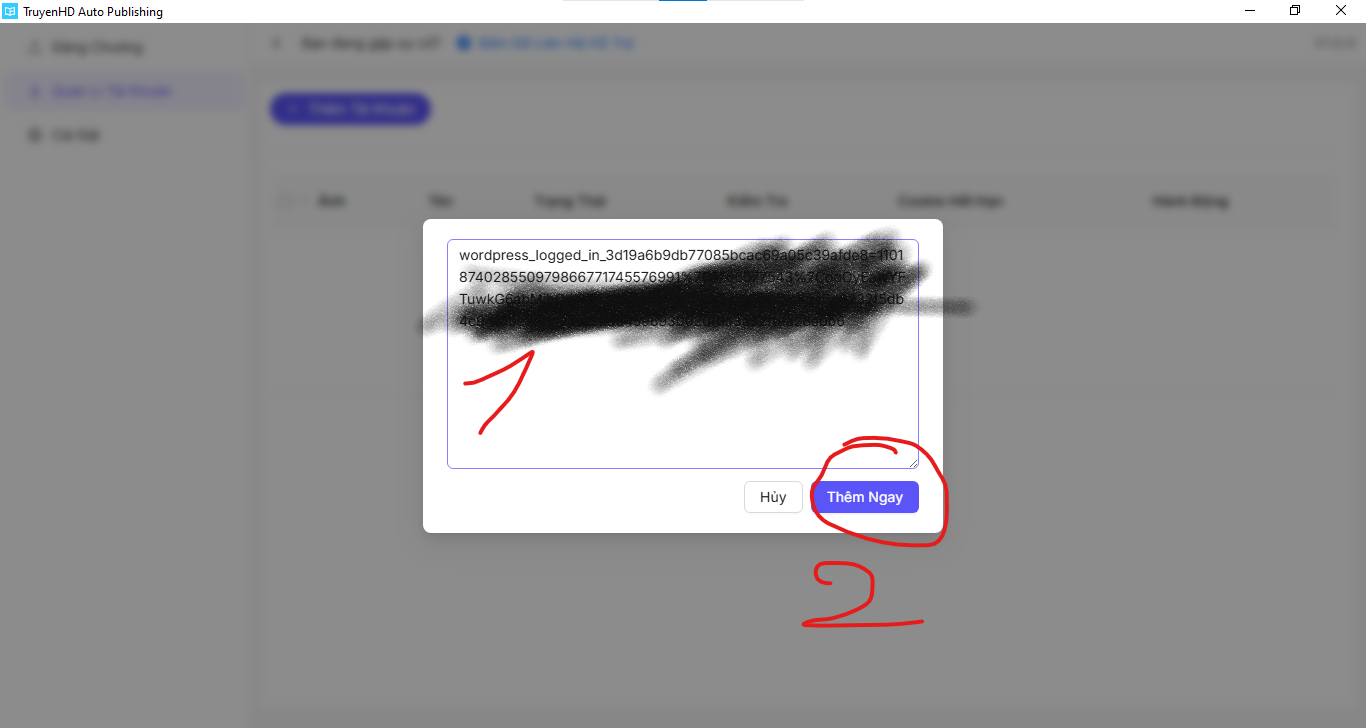
Dán Cookie vào ô nhập liệu (Ctrl + V)
Bấm nút "Thêm Ngay"
Bước 15 - Dán cookie
🖼️ Hình 15: Dán cookie và bấm "Thêm Ngay"
8

Cài đặt lịch đăng chương

Sau khi thêm tài khoản thành công, bạn cần cài đặt lịch đăng:
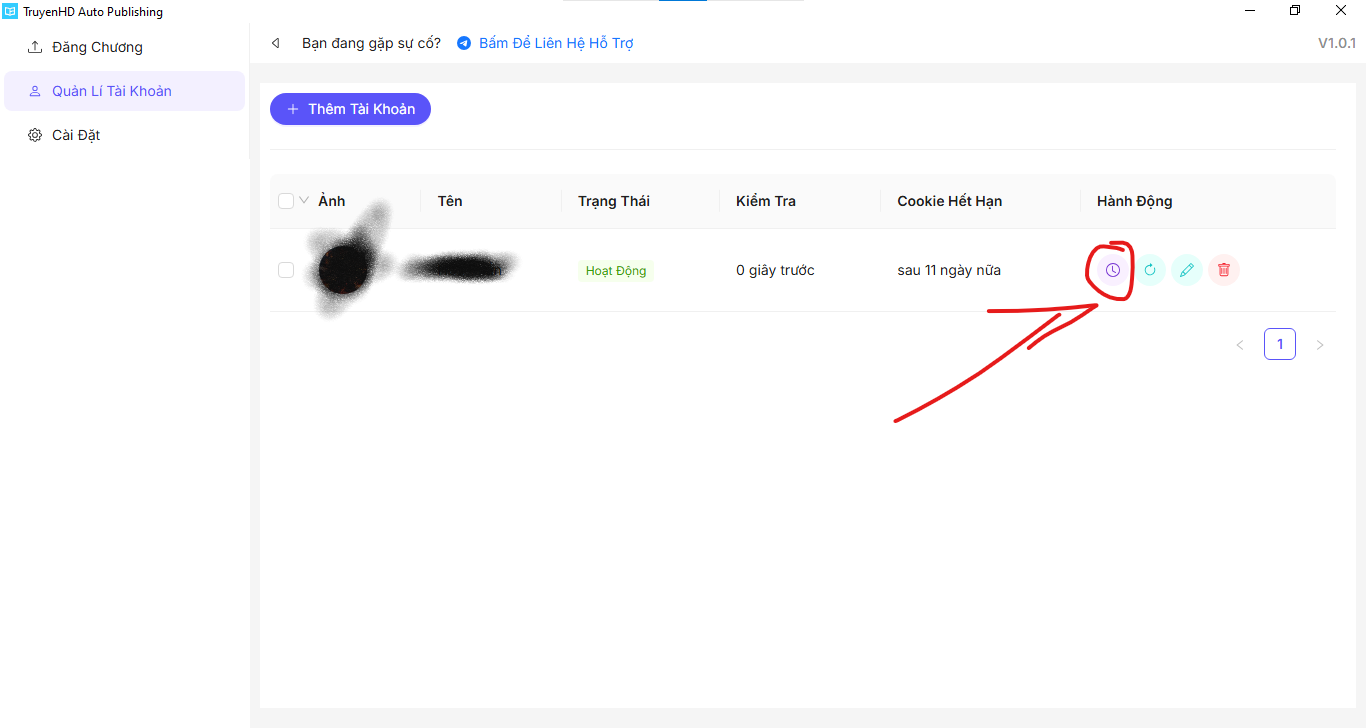
Tìm tài khoản vừa thêm trong danh sách
Bấm vào nút biểu tượng 🕐 đồng hồ bên phải
Bước 16 - Lịch đăng
🖼️ Hình 16: Nút cài đặt lịch đăng chương
9

Thêm lịch đăng mới

Nếu chưa có lịch nào, bấm "Thêm 1 Lịch Đăng":
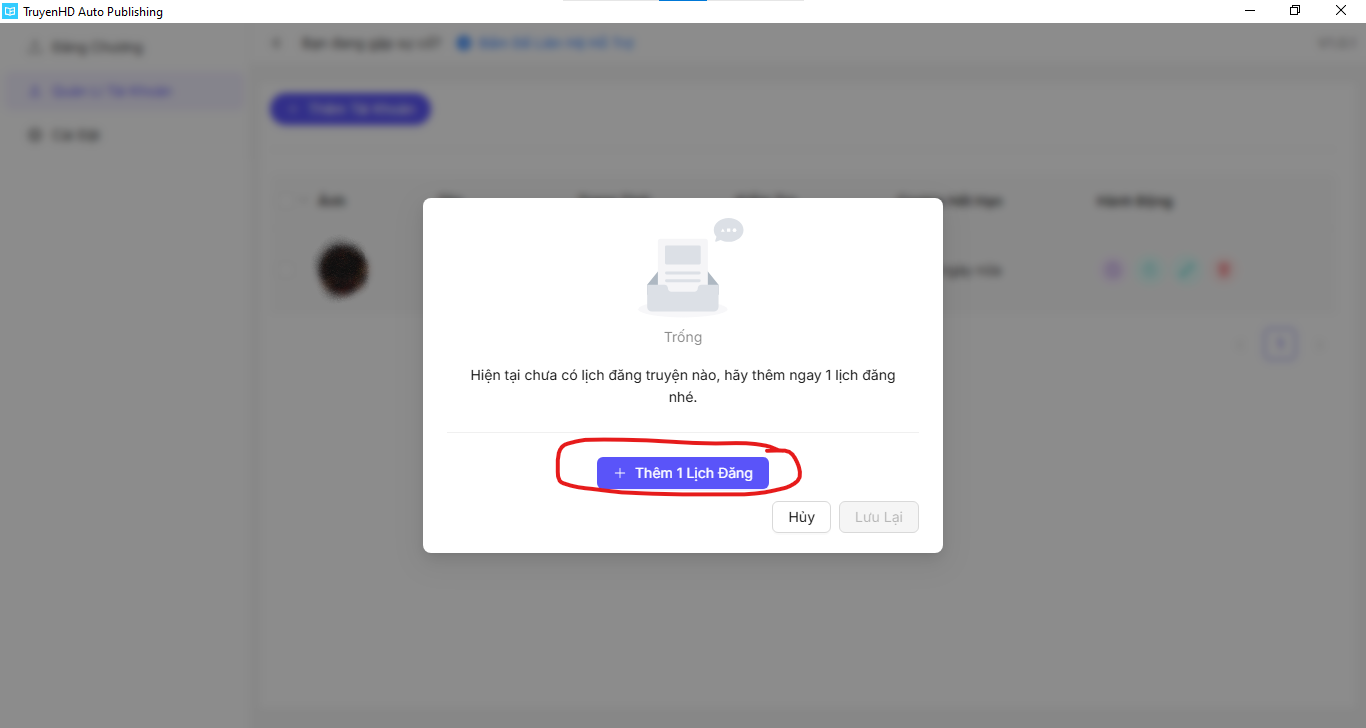
Bước 17 - Thêm lịch
🖼️ Hình 17: Nút "Thêm 1 Lịch Đăng"
10

Chọn giờ và phút đăng

Cài đặt thời gian đăng chương tự động:
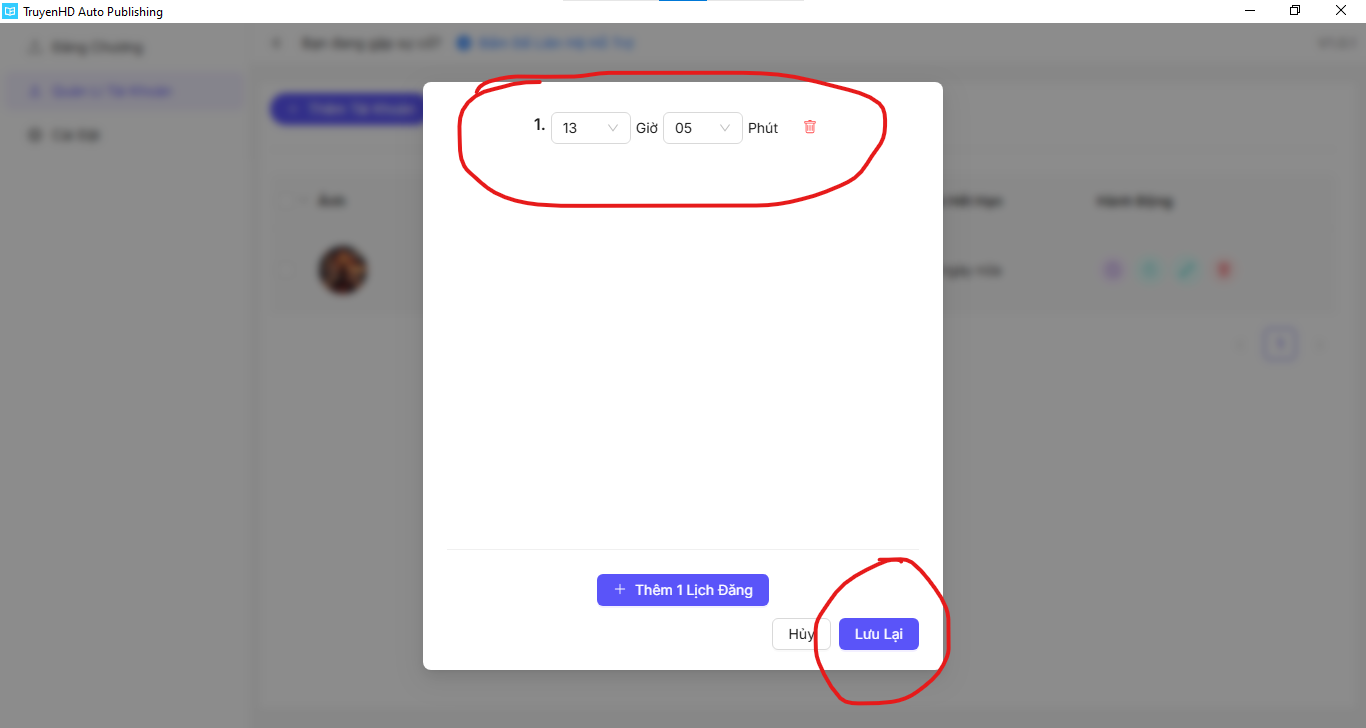
Ô thứ nhất: Chọn giờ (0-23)
Ô thứ hai: Chọn phút (0-59)
Ví dụ: Nếu muốn đăng lúc 13 giờ 05 phút, chọn giờ = 13, phút = 05
Sau khi chọn xong, bấm "Lưu Lại"
Đợi nút chuyển sang màu đậm (đã lưu thành công)
Có thể thêm nhiều lịch đăng khác nhau
Bấm "Hủy" hoặc dấu X để đóng
Bước 18 - Lưu lịch
🖼️ Hình 18: Cấu hình và lưu lịch đăng
Tuyệt vời! Bạn đã thêm tài khoản và cài đặt lịch đăng thành công. Giờ hãy chuyển sang phần đăng chương.

Đăng chương truyện

1

Chuẩn bị cấu trúc thư mục

Trước khi đăng, bạn cần chuẩn bị file theo đúng cấu trúc:

📁 Cấu trúc thư mục truyện
  • 📁 Tên truyện/
  • 📄 id.txt (BẮT BUỘC)
  • 📄 price.txt (TÙY CHỌN)
  • 📄 Chương 1_ Tên chương.txt
  • 📄 Chương 2_ Tên chương.doc
  • 📄 Chương 3_ Tên chương.docx
  • 📄 ...

📌 Giải thích các file

📄 id.txt (BẮT BUỘC)
  • File này chứa ID của truyện trên website
  • Ví dụ nội dung: 6432423
📄 price.txt (TÙY CHỌN)
  • File này chứa giá vàng cho mỗi chương của truyện này
  • Ví dụ nội dung: 122
  • Nếu không có file này, sẽ dùng giá mặc định đã cài đặt ở Tab 2
📄 File chương (TXT, DOC, DOCX)
  • Hỗ trợ 3 định dạng: .txt, .doc, .docx
  • Tên file phải có định dạng: Chương X_ Tên chương
  • Lưu ý dùng dấu gạch dưới (_) thay cho dấu hai chấm(Nếu bạn đã sửa dấu gạch dưới bằng dấu khác ở cài đặt thì hãy dùng dấu mới đó)
  • Công cụ sẽ tự động đổi _ thành : khi đăng
2

Chọn tài khoản đăng

Trở về màn hình chính, bấm nút "Chọn 1 Tài Khoản":
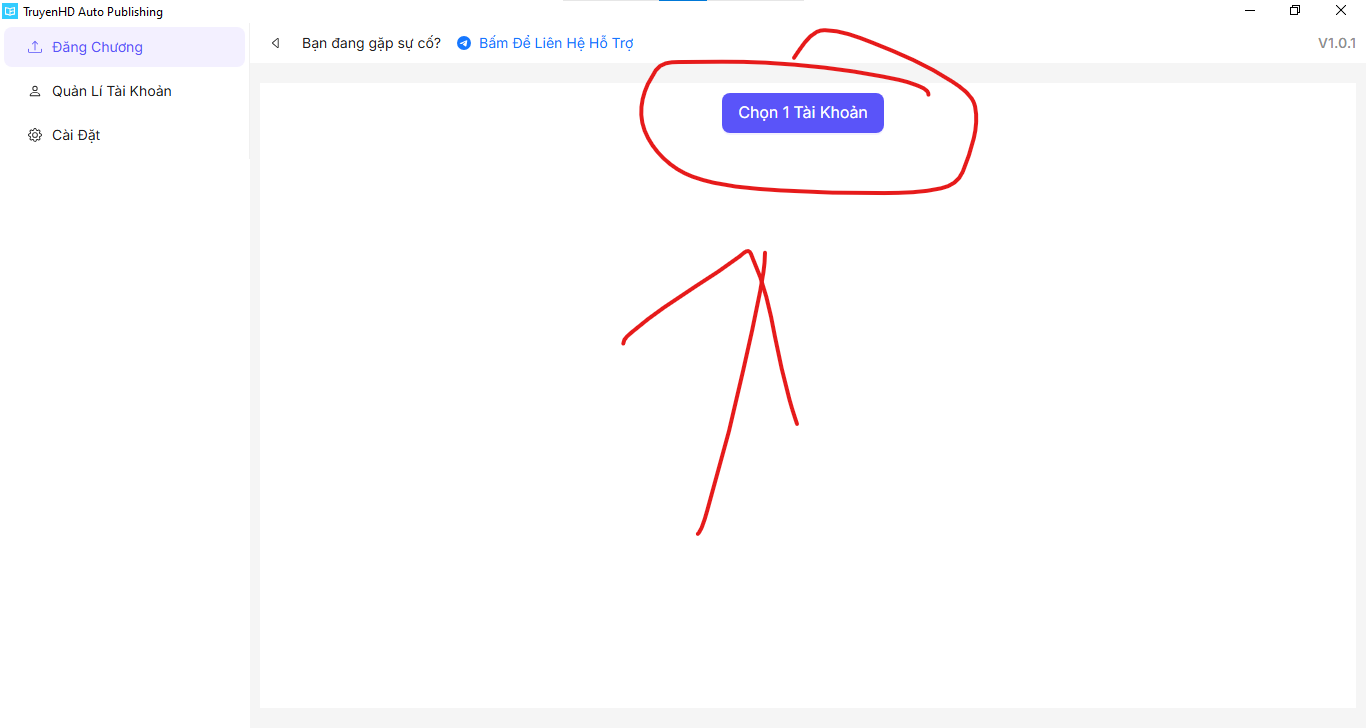
Bước 19 - Chọn tài khoản
🖼️ Hình 19: Nút "Chọn 1 Tài Khoản"
3

Chọn tài khoản cụ thể

Danh sách tài khoản sẽ hiện ra. Chọn tài khoản bạn muốn sử dụng:
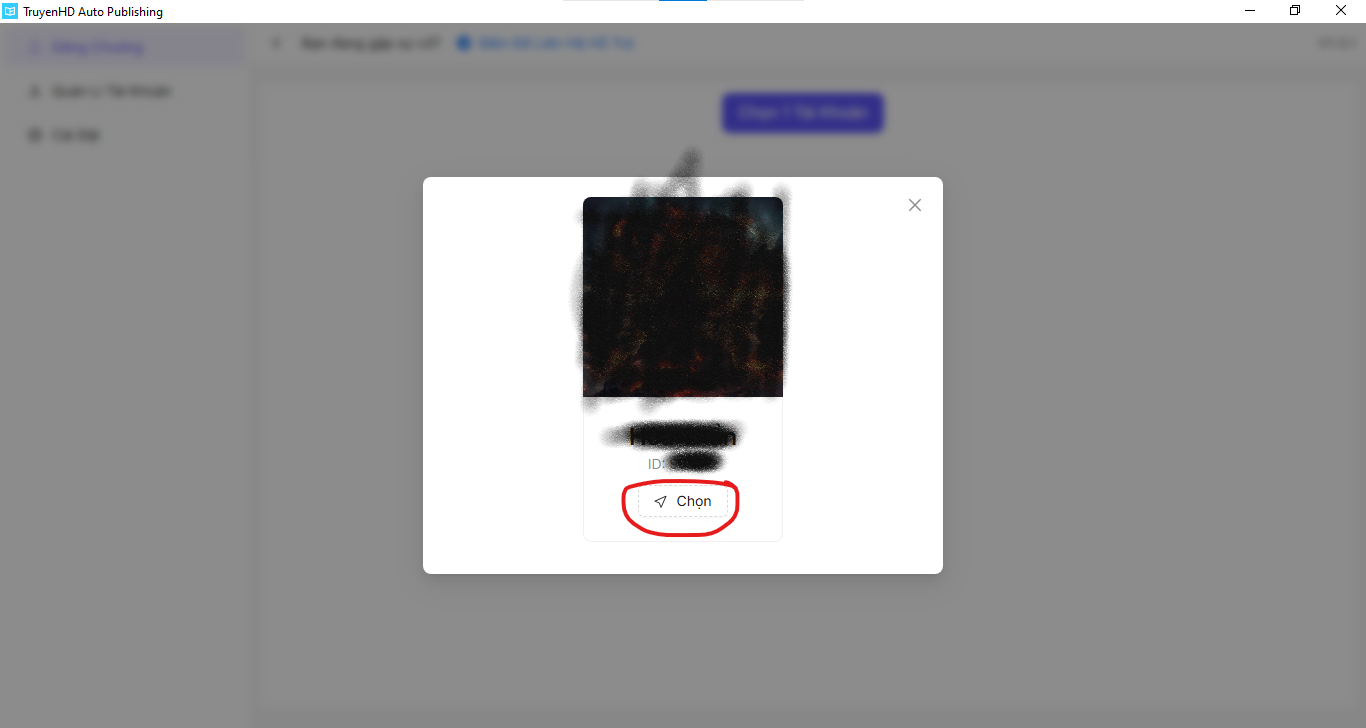
Nếu có nhiều tài khoản, chọn tài khoản phù hợp
Bấm nút "Chọn" tương ứng
Đợi một chút để hệ thống xác nhận
Bước 20 - Chọn
🖼️ Hình 20: Bấm "Chọn" tại tài khoản mong muốn
4

Thêm chương truyện

Bấm nút "Thêm Chương" để bắt đầu thêm file:
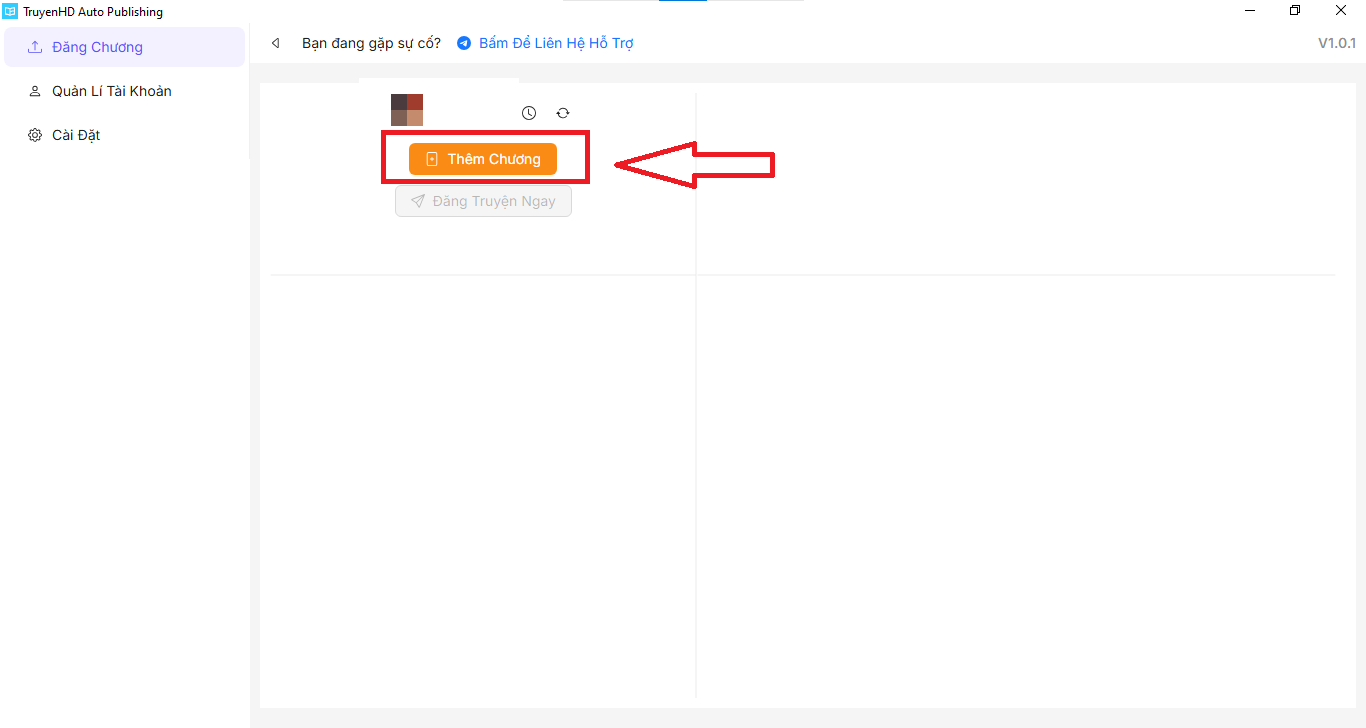
Cửa sổ chọn file sẽ mở ra
Duyệt đến thư mục chứa file truyện của bạn
Chọn TẤT CẢ các file chương
Có thể chọn nhiều file cùng lúc bằng cách giữ Ctrl
Bấm "Open" để tải lên
Bước 21 - Thêm chương
🖼️ Hình 21: Nút "Thêm Chương"
5

Kiểm tra và chỉnh sửa

Sau khi tải lên, bạn sẽ thấy giao diện quản lý chương:
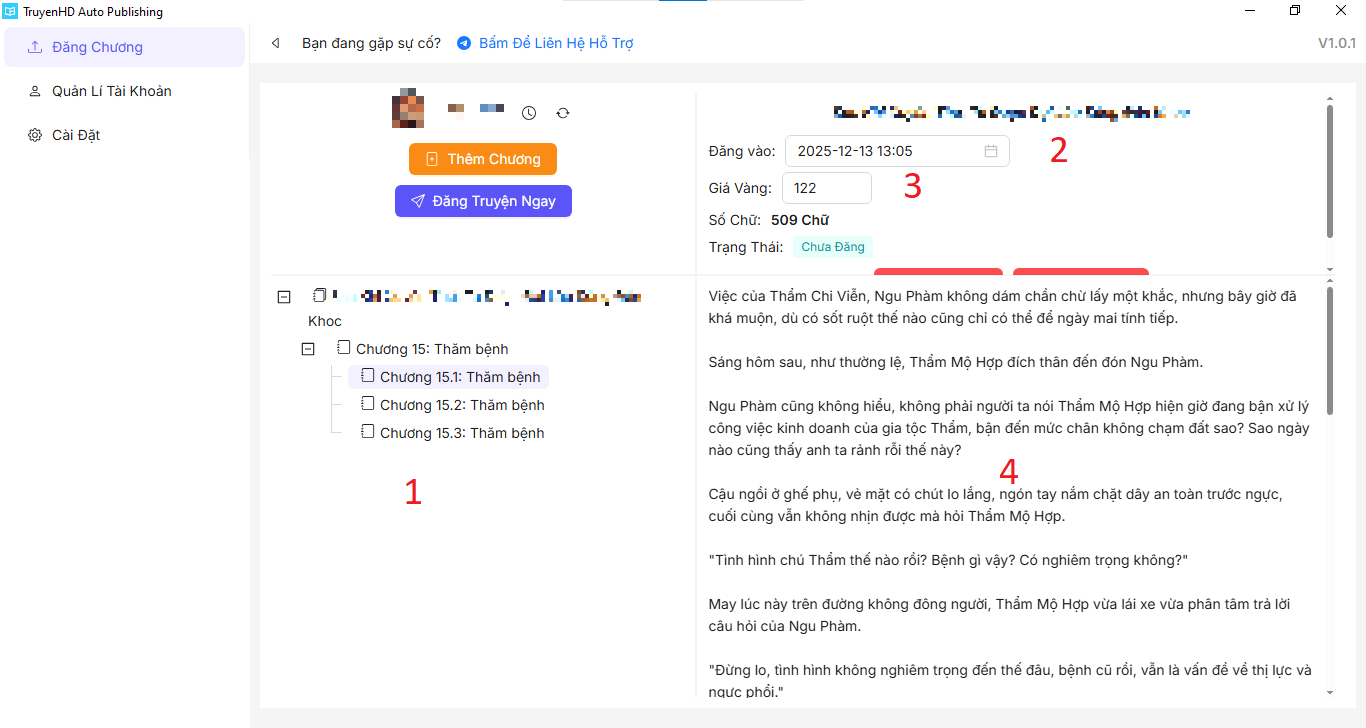
Bước 22 - Quản lý chương
🖼️ Hình 22: Giao diện quản lý chương

🔍 Các phần trong giao diện

Số ①: Danh sách truyện và chương
  • Hiển thị cây thư mục truyện/chương
  • Bấm vào tên chương để xem chi tiết
Số ②: Thời gian đăng
  • Hiển thị ngày giờ chương sẽ được đăng
  • Dựa vào lịch đăng đã cài đặt
  • Có thể chỉnh sửa trực tiếp
Số ③: Giá vàng
  • Giá vàng của chương
  • Có thể chỉnh sửa trực tiếp
Số ④: Nội dung chương
  • Xem trước nội dung chương
Lưu ý: Hãy kiểm tra kỹ thông tin trước khi đăng, đặc biệt là giá vàng và nội dung chương.
6

Đăng truyện

Sau khi kiểm tra mọi thứ đã ổn, bấm nút "Đăng Truyện Ngay":
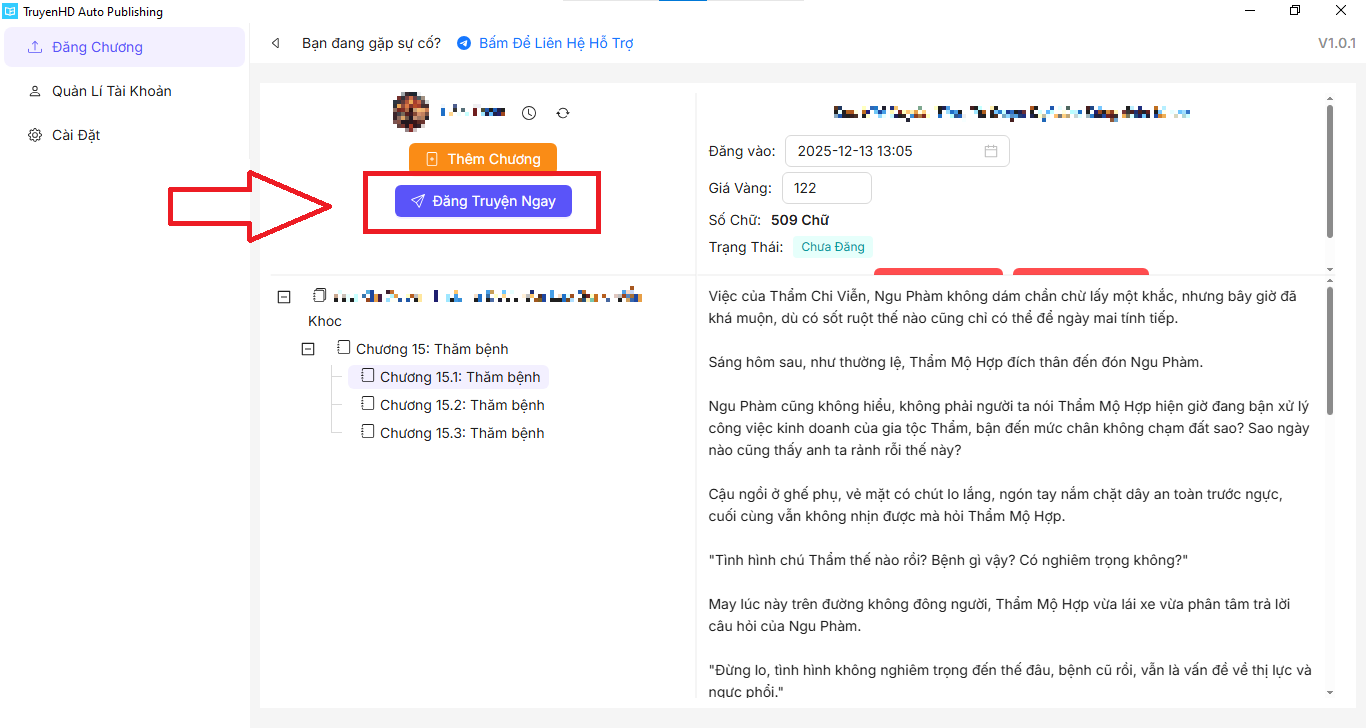
Bước 23 - Đăng truyện
🖼️ Hình 23: Nút "Đăng Truyện Ngay"
Lưu ý: Quá trình đăng có thể mất vài phút tùy thuộc vào số lượng chương. Đừng tắt ứng dụng trong lúc đăng.
7

Theo dõi quá trình

Màn hình theo dõi sẽ hiện ra:
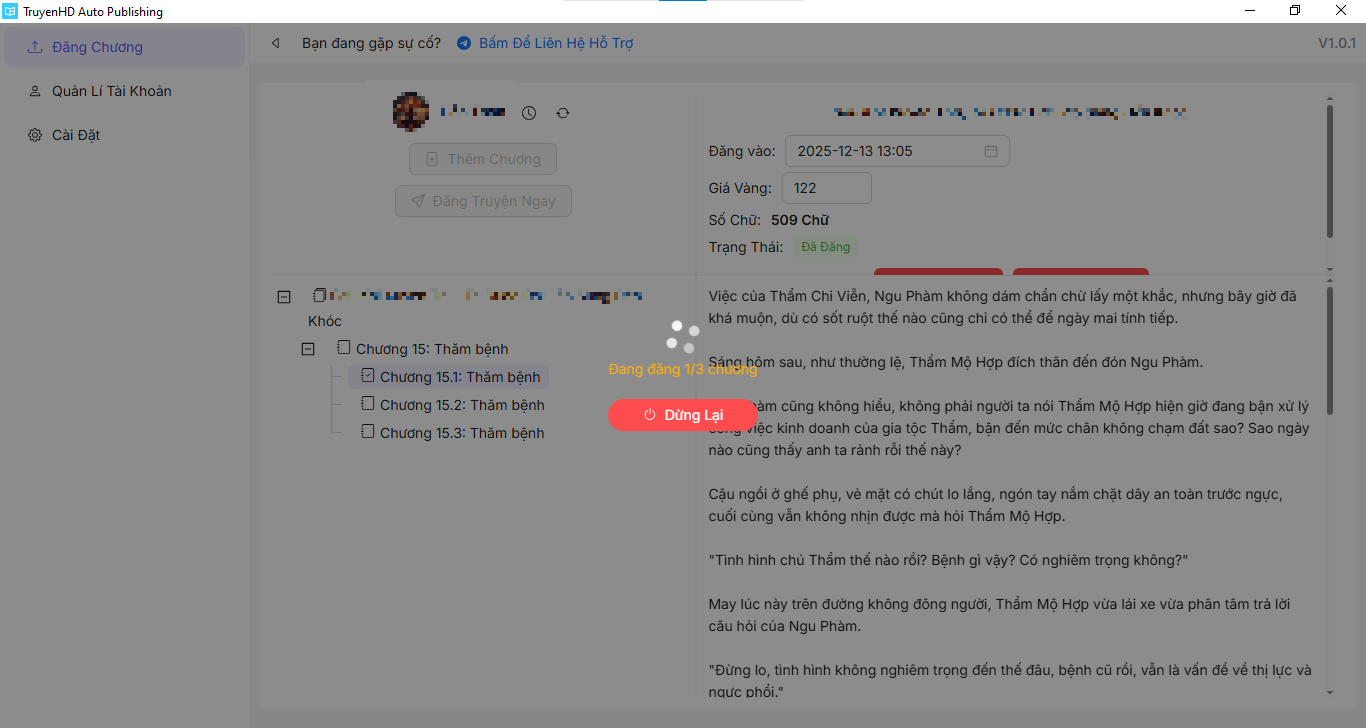
Hiển thị số chương đã đăng / tổng số chương
Có thể bấm "Dừng Ngay" để dừng giữa chừng nếu cần
Đợi cho đến khi hoàn thành
Bước 24 - Hoàn thành
🖼️ Hình 24: Quá trình đăng truyện
🎉 Hoàn thành! Bạn đã đăng chương truyện thành công. Các chương sẽ tự động được đăng theo lịch bạn đã cài đặt.
💡 Mẹo:
  • Giữ ứng dụng mở và kết nối internet để đăng chương tự động
  • Kiểm tra website để đảm bảo chương đã được đăng đúng
  • Có thể thêm nhiều truyện khác nhau với lịch đăng khác nhau
  • Backup file truyện trước khi đăng để đảm bảo an toàn